
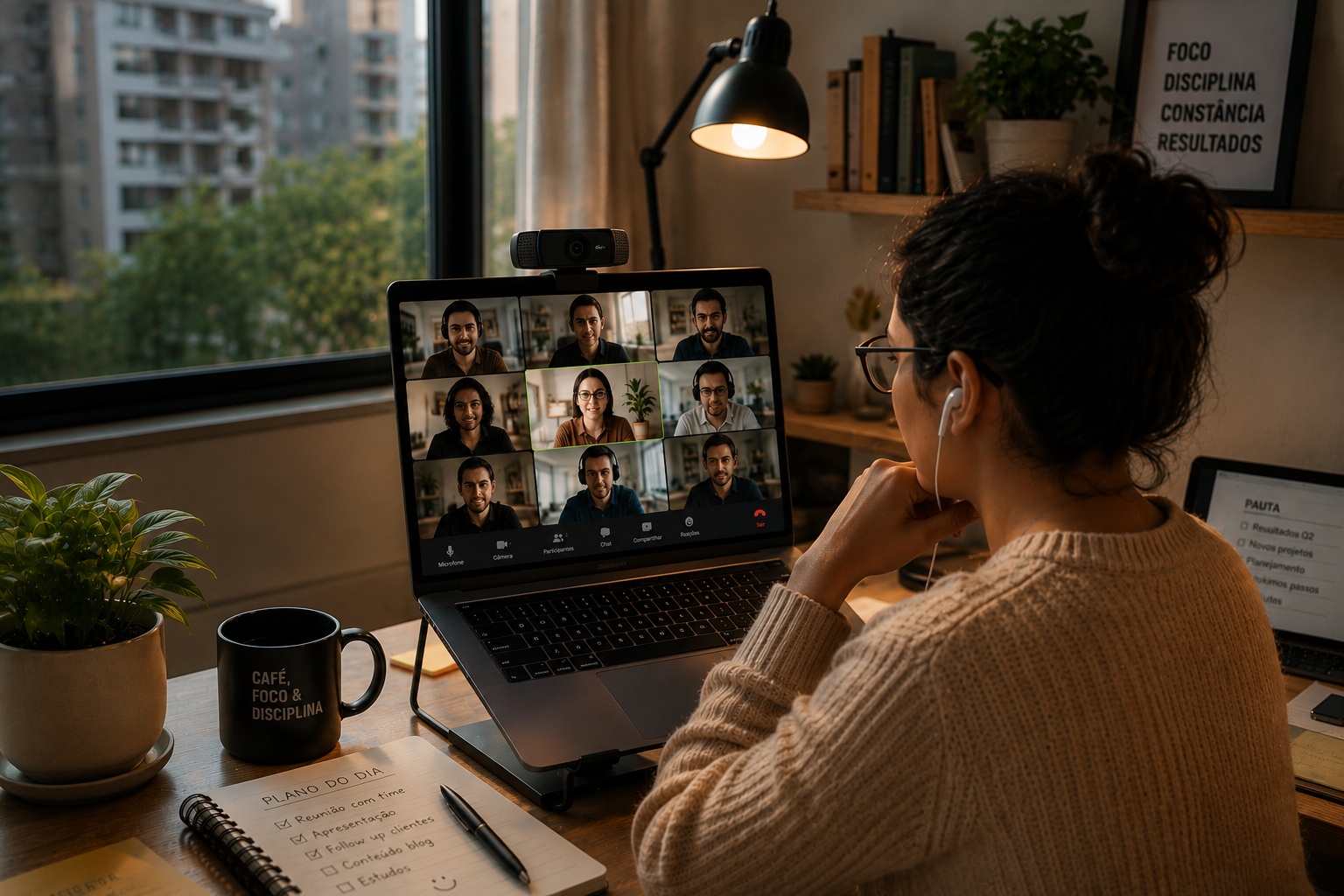
Você já entrou numa reunião e reparou que todo mundo parece razoavelmente nítido — exceto aquela pessoa perdida no canto da tela, aquela meio borrada? Aí vem aquela sensação curiosa de querer ficar olhando e decifrando quem é o individuo.
Isso pode até ser divertido. O problema é pensar que, na maior parte do tempo, essa pessoa somos nós.
A questão aqui é que a grande maioria do brasileiros (como eu e, provavelmente, você) usa a a câmera embutida do notebook, por ser rápida e acessível, mas ela foi projetada para coisas simples, não para a demanda atual.
 |
Ela resolve — e até muito bem — quando o ambiente está quieto e o bate-papo é informal. Ou seja, quando estamos no nosso lazer ou conversando com amigos e familiares.
Quando as coisas ficam mais profissionais, como reuniões importantes, apresentações ou qualquer tipo de produção de conteúdo, todas as suas limitações vêm à tona. Aí numa call com seu gerente, por exemplo, a imagem começa a ficar granulada e o áudio capta o riso das crianças na sala.
A boa notícia é que uma webcam externa resolve a maioria desses problemas de forma imediata, sem necessidade de configuração complicada. A pergunta é: qual resolve o seu problema específico?
Em tempo: antes que reclamem, o som pode ser resolvido de melhor forma com bons headsets ou com fones de ouvido, mas o ideal mesmo são microfones, que serão assunto pra outra hora.
O que realmente importa numa webcam
Aqui vem a parte mais técnica e importante, embora mais chatinha de entender.
Resolução é o ponto de partida, mas não o único. 1080p é o mínimo aceitável para home office hoje. O que varia é como a câmera usa essa resolução — um sensor de qualidade em 1080p entrega uma imagem melhor do que um sensor ruim em 4K.
Desempenho em luz baixa é onde a maioria das webcams baratas falha. Se o seu ambiente tem iluminação irregular — janela atrás, teto escuro, luz fria — a câmera precisa compensar. Algumas fazem isso bem. A maioria, não.
Pílula nerd — a captura de luz é, provavelmente, a coisa mais importante em qualquer tipo de câmera, então se você é um entusiasta ou quer streaming ou gravações profissionais, vale pesquisar isso com carinho.
Campo de visão (FOV) define quanto da cena aparece no quadro. Um FOV largo (90°+) é útil para quem fica se movendo ou quer mostrar algo ao fundo. Um FOV mais fechado (65–78°) é melhor para reuniões — enquadra o rosto sem puxar o ambiente ao redor.
Foco automático de qualidade faz diferença quando você se levanta, se aproxima da tela ou pega alguma coisa para mostrar. As webcams de entrada costumam ter foco fixo, que funciona numa distância específica e perde qualidade fora dela.
Para home office e reuniões
Logitech C920 — o ponto de partida que ainda segura
Faixa de preço: em torno de R$ 350 a R$ 500
O C920 existe há anos e ainda aparece em listas de recomendação porque a Logitech acertou a fórmula certa na época e não precisou mudar. Ele grava em 1080p a 30fps com foco automático que funciona de verdade — não aquele foco que fica “procurando” toda vez que você se mexe.
O que o torna uma boa escolha para home office é a consistência. Em condições normais de iluminação, ele entrega uma imagem limpa, com cores naturais e sem aquele efeito de “câmera de segurança” que webcams baratas costumam ter. O microfone estéreo embutido é funcional — não substitui um microfone dedicado, mas resolve para calls onde você não quer usar fone com microfone.
Para quem faz reuniões diárias no Teams, Google Meet ou Zoom e quer uma melhora imediata sem pensar muito, o C920 é a resposta mais direta. Funciona, dura e não exige configuração.
Logitech Brio 4K — quando o ambiente é o problema
Faixa de preço: R$ 800 a R$ 1.200
O Brio é um salto significativo de preço — e ele precisa justificar isso com algo que o C920 não entrega. Entrega.
O diferencial real do Brio não é o 4K em si — a maioria das plataformas de videoconferência transmite em 1080p de qualquer forma. O que faz diferença é o sensor maior e o suporte a HDR, que permite que a câmera lide com situações de iluminação difícil. Janela atrás de você, luz do teto pouca, sol entrando de lado — o Brio compensa o que webcams comuns simplesmente ignoram.
Para quem trabalha com iluminação imperfeita e não quer investir em um ring light, o Brio resolve o problema pela câmera em vez do ambiente. Isso tem valor, especialmente em reuniões onde a aparência profissional importa — ou para quem está começando no streaming e ainda não entende muito de iluminação.
Dito isso: se o seu ambiente tem boa iluminação, o salto de um C920 para o Brio vai ser menor do que o salto de preço sugere. O Brio brilha — literalmente — onde a luz falha.
 |
Razer Kiyo — para quem não quer mexer na iluminação
Faixa de preço: R$ 450 a R$ 700
O Razer Kiyo tem um anel de luz embutido ao redor da lente. Para quem acha que ring light é exagero de streamer, vale reconsiderar: iluminação frontal suave resolve boa parte dos problemas de imagem que uma câmera melhor sozinha não conseguiria resolver.
O resultado prático é que você aparece bem iluminado mesmo em ambientes escuros ou com luz irregular — e a câmera, que já é boa, consegue trabalhar com uma cena que ela consegue processar direito. Para home office, é uma solução dois em um: câmera e iluminação básica no mesmo acessório, sem ocupar espaço extra na mesa.
Não é a câmera de melhor qualidade de imagem bruta desta lista. Mas para quem tem dificuldade com iluminação e não quer montar uma estrutura de luz, o Kiyo entrega o resultado mais equilibrado pelo esforço mínimo.
Elgato Facecam — para quem leva produção a sério
Faixa de preço: R$ 700 a R$ 1.000
A Facecam foi projetada especificamente para criadores de conteúdo, e isso aparece em detalhes que câmeras de home office não priorizam.
O ponto principal é o controle manual. Em vez de depender de algoritmos automáticos que ajustam exposição, balanço de branco e foco em tempo real — o que pode criar variações incômodas durante uma gravação — a Facecam permite travar essas configurações. A imagem fica consistente do início ao fim, sem aquelas oscilações de brilho que aparecem quando você passa na frente de uma fonte de luz diferente.
Além disso, ela não usa compressão H.264 internamente — a imagem que chega no computador é mais limpa para edição e transmissão, o que importa quando você vai pós-produzir o conteúdo.
Para quem usa câmera em home office no dia a dia e faz lives ou vídeos eventualmente, uma das opções acima atende bem. Mas se streaming e criação de conteúdo são parte consistente da rotina, a Facecam é onde faz sentido colocar o dinheiro.
Uma tabela rápida para organizar
| Modelo | Foco principal | Diferencial real |
|---|---|---|
| Logitech C920 | Home office / calls | Custo-benefício consolidado |
| Logitech Brio 4K | Home office exigente | HDR e desempenho em luz ruim |
| Razer Kiyo | Home office / luz ruim | Luz de anel integrada |
| Elgato Facecam | Streaming / conteúdo | Controle manual e imagem sem compressão |
Antes de comprar a câmera, olhe para a luz
Já falamos sobre iluminação ao longo do artigo, mas vai uma dica final, independente se você quer um setup para home office ou está começando a fazer lives e conteúdo.
Uma webcam de R$ 150 com boa iluminação frontal entrega imagem melhor do que uma webcam de R$ 800 contra uma janela. Luz é o ingrediente que câmeras trabalham, não o que elas criam.
 |
Se o orçamento é limitado, considere dividir entre uma câmera de entrada — um C920, por exemplo — e um ring light simples de R$ 50 a R$ 120. O resultado costuma surpreender mais do que dobrar o orçamento só na câmera.
E se a reunião é mesmo o problema do dia a dia, vale também dar uma olhada no nosso artigo sobre o Google Docs e suas funções escondidas — porque uma boa câmera e uma boa ferramenta de documentação juntas fazem o home office parecer muito mais profissional do que qualquer setup caro sozinho.
Quer acompanhar novidades de tech e games no dia a dia? No nosso canal do Telegram tem novidades, curiosidades e uma oferta boa vez ou outra.


Um comentário em “Webcam: quando a câmera do notebook não dá mais conta”