

Tem um momento específico em que a ideia de comprar um notebook novo começa a parecer razoável. Não é quando ele trava pela primeira vez — é quando ele trava pela décima vez no mesmo dia, enquanto você tenta fazer algo que deveria ser simples. Abrir o navegador. Mudar de aba. Salvar um arquivo.
A frustração é real. Mas o diagnóstico, na maioria das vezes, não é “hardware velho demais”. É acúmulo. Software que foi instalado e esquecido, processos rodando em segundo plano sem que ninguém pediu, disco cheio tentando trabalhar com espaço que não existe mais. O notebook que parece morto muitas vezes só precisa de faxina — e não de uma faxina complicada.
Antes de pesquisar preço de notebook novo, vale passar por essa lista. Algumas coisas levam menos de cinco minutos. Outras exigem um pouco mais de atenção. Mas nenhuma exige gastar dinheiro — pelo menos não ainda.
Em tempo: muito do que vamos falar serve também para desktop, então vale continuar por aqui se seu PC estiver dando aquela travadinha.
 |
Comece pelo óbvio: o que está abrindo junto com o Windows?
Muita gente acha que o notebook ficou “velho” quando, na verdade, ele só está tentando abrir coisas demais ao mesmo tempo.
Cada programa que você instalou ao longo dos anos tem uma chance de ter se colocado na inicialização do sistema. Antivírus, apps de impressora, cliente de VPN, aquele software que veio junto com o mouse gamer — todos querem estar prontos antes mesmo de você precisar deles.
O resultado prático é um Windows que demora para carregar, uma máquina que fica lenta nos primeiros minutos depois de ligar e você já começando a pensar em como comprar um notebook novo.
Mas respira: boa parte disso melhora com ajustes simples. Clique com o botão direito na barra de tarefas e abra o Gerenciador de Tarefas. Vá em Inicializar aplicativos (ou “Inicialização”, dependendo da versão do Windows). Você vai ver uma lista de tudo que abre junto com o sistema — e o impacto de cada um na inicialização. Desative o que não precisa estar lá. Não é necessário desinstalar, só desativar.
Regra geral: se você não abre esse programa todo dia, ele não precisa iniciar sozinho.
Verifique o que está consumindo recursos agora
O notebook pode estar lento por um motivo muito específico que está acontecendo neste momento: algum processo usando 90% do processador ou da memória sem motivo aparente.
Abra o Gerenciador de Tarefas de novo (Ctrl + Shift + Esc) e clique em CPU ou Memória para ordenar por consumo. Se algum processo desconhecido estiver no topo com uso alto, vale pesquisar o nome — às vezes é um serviço do Windows atualizando em segundo plano, o que é normal. Outras vezes é algo que não deveria estar lá.
Pílula Nerd — é difícil dizer isso, porque queremos você aqui o tempo todo, mas o navegador provavelmente é o vilão invisível da lentidão. Isso acontece porque o Windows trata abas abertas quase como programas separados. Cinco abas abertas podem parecer pouca coisa, mas dependendo do site aberto, isso já é suficiente para deixar notebooks mais antigos sofrendo.
Existe uma exceção ao consumo de recursos: se o antivírus estiver fazendo uma varredura completa, aguarde terminar antes de concluir que a máquina está com problema. Durante a varredura, até computadores rápidos podem ficar lentos temporariamente.
Libere espaço no disco — de verdade
Disco cheio não é só falta de espaço para arquivos novos. O Windows usa espaço livre como área de trabalho temporária, e quando esse espaço acaba, o sistema começa a engasgar. A lentidão é progressiva e silenciosa — você não recebe um aviso claro, o notebook só vai ficando mais devagar com o tempo.
Simplificando: diferente do que muitos dizem, o espaço em disco tem sim importância. Ocupar mais de 80% do disco pode deixar o notebook mais lento, embora raramente seja o único problema.
 |
Para evitar isso o Windows tem uma ferramenta embutida: pesquise por Limpeza de Disco no menu Iniciar. Ela identifica arquivos temporários, cache do Windows Update, arquivos de instalação antigos e outras coisas que podem ser removidas com segurança. Em computadores que nunca passaram por isso, é possível liberar vários gigabytes de uma vez.
Além disso, vale olhar para a pasta de Downloads — que costuma acumular anos de arquivos esquecidos — e para programas instalados que você não usa mais. Painel de Controle > Programas e Recursos é o lugar para fazer essa revisão.
Atualize o Windows e os drivers
Parece contraditório — atualizar para ficar mais rápido? Mas versões antigas do Windows acumulam bugs conhecidos, incluindo problemas de desempenho que foram corrigidos em versões posteriores. Drivers desatualizados, especialmente de placa de vídeo, também podem causar lentidão em tarefas específicas.
Vá em Configurações > Windows Update e verifique se há atualizações pendentes. Depois, para os drivers de vídeo, o site do fabricante (Intel, NVIDIA ou AMD, dependendo da sua placa) tem a versão mais recente disponível para download.
Não é a etapa mais empolgante desta lista. Mas é a que mais pessoas pulam — e que às vezes resolve problemas que nenhuma outra etapa resolve.
Se o notebook é antigo e tem HD, esse é o problema
Se você fez tudo acima e a máquina continua lenta de um jeito que não melhora — especialmente na inicialização e ao abrir programas — existe uma boa chance de o problema estar no armazenamento.
Notebooks mais antigos vieram com HD mecânico (HDD), que usa partes móveis para ler e gravar dados. Comparado com o SSD que os notebooks atuais usam, a diferença é absurda — e já falamos em detalhes no artigo sobre porque o SSD ainda muda tanto a experiência no dia a dia.
Abrir o Windows em um HD pode levar dois minutos; no SSD, trinta segundos. Abrir programas, salvar arquivos, carregar o navegador — tudo é mais lento num HD.
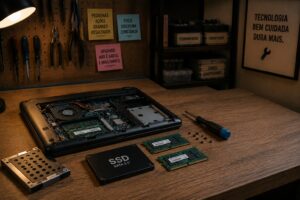
Trocar o HD por um SSD é o upgrade de hardware com maior impacto percebido na maioria dos notebooks antigos. O notebook parece novo. Não é exagero — é o que acontece quando o componente que limitava tudo é removido.
E se a memória RAM for o gargalo?
Abra o Gerenciador de Tarefas e observe o uso de Memória enquanto você trabalha normalmente. Se estiver consistentemente acima de 85% com as suas aplicações habituais abertas, a RAM pode ser o limite.
Notebooks com 4GB de RAM sentem isso com clareza quando o navegador tem mais de cinco abas abertas. Com 8GB, a situação melhora bastante para uso cotidiano — navegador, planilha, editor de texto rodando ao mesmo tempo sem engasgo.
Ampliar a RAM é mais simples do que parece em muitos modelos, mas tem um porém importante: parte dos notebooks modernos tem a memória soldada na placa, sem slot para expansão. Antes de pensar em comprar memória, é necessário verificar se o seu modelo aceita expansão — uma pesquisa rápida com o nome do modelo resolve essa dúvida.
Pílula Nerd — DDR4, DDR5, MHz… memória RAM é mais complicada do que parece. Mas a regra simples é: pouca RAM faz o notebook sofrer quando muita coisa fica aberta ao mesmo tempo. E se quiser expandir é bom conversar com alguém que entenda de hardware.
A conta antes de decidir
Se o notebook passou pelas etapas de software e ainda está lento, a decisão fica mais concreta: vale investir em hardware?
Um SSD + expansão de RAM, quando possível, raramente passa de R$ 500 com instalação. Um notebook novo básico, que faça o mesmo que o atual, custa a partir de R$ 1.800 a R$ 2.500. A diferença é significativa — e em muitos casos, o hardware antigo com SSD e RAM adequada entrega uma experiência melhor do que um notebook novo de entrada com HD e 4GB de RAM.
 |
A exceção é quando o processador já não consegue acompanhar o que você precisa fazer, ou quando o notebook tem outros problemas físicos — bateria que não segura carga, tela com defeito, teclado com teclas mortas. Nessas situações, o cálculo muda.
Mas se o problema é só lentidão — e na maioria das vezes é — o notebook que você tem provavelmente ainda tem alguns anos bons pela frente.
Quer acompanhar novidades de tech e games no dia a dia? No nosso canal do Telegram tem novidades, curiosidades e uma oferta boa vez ou outra.


Um comentário em “Notebook lento? Faça isso antes de trocar”