
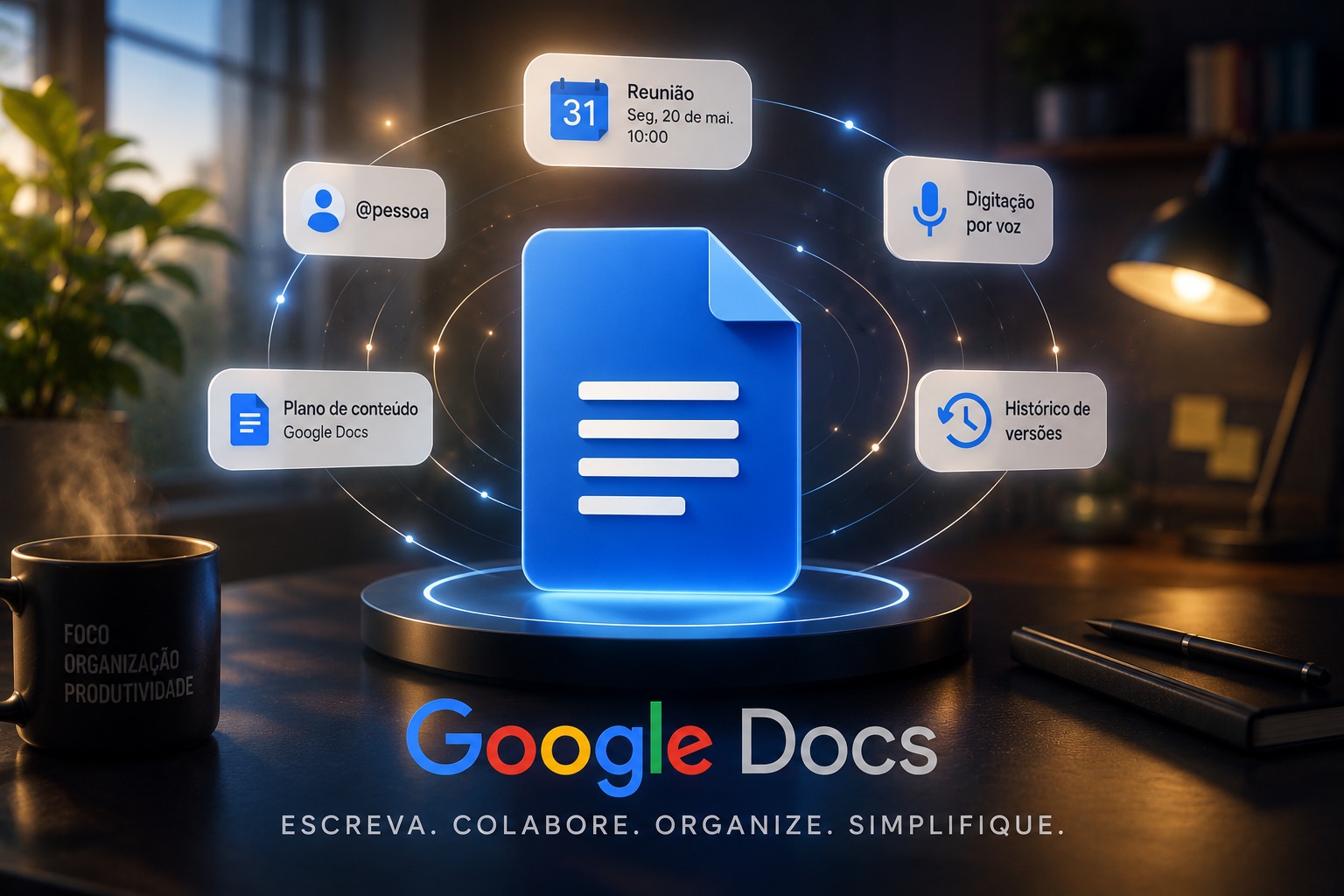
Segunda-feira. O café ainda está quente, a semana mal começou e já tem documento para abrir, texto para escrever e reunião para registrar. Bom dia, Google Docs.
A maioria das pessoas usa o Docs como se fosse um bloco de notas glorificado — digita, formata, salva e fecha. E funciona. Mas existe um conjunto de funções que o Google colocou ali discretamente, sem muito alarde, que podem transformar completamente a forma como você trabalha com documentos.
 |
Não são funções obscuras que exigem tutorial de 40 minutos. São coisas simples, acessíveis e que você vai usar hoje mesmo — se souber que existem.
1. Smart Chips — o @ que faz muito mais do que você imagina
Você provavelmente já usou o @ para mencionar alguém num comentário. Mas o Smart Chips vai muito além disso.
Digite o símbolo @ em qualquer parte do documento e veja a mágica acontecer: links para outros documentos, contatos importantes, eventos do calendário ou até mesmo notas de reunião surgem na hora. Você pode inserir um chip de data que atualiza automaticamente, um chip de pessoa que mostra o contato do Google, ou um link para outro arquivo do Drive — tudo sem sair do documento ou abrir outra aba.
Na prática: imagine que você está escrevendo a ata de uma reunião e quer referenciar a apresentação que foi discutida. Em vez de copiar e colar o link, digita @, seleciona o arquivo e pronto — ele aparece no documento como um chip clicável. Quem abrir o texto depois acessa tudo ali mesmo.
É o tipo de função que, depois que você descobre, não consegue mais imaginar trabalhar sem.
Como usar: digite @ em qualquer parte do documento e explore as opções que aparecem.
2. Digitação por voz — para quando os dedos cansam
Esse existe há anos no Google Docs e a maioria das pessoas nunca usou uma vez sequer. É uma pena, porque funciona surpreendentemente bem.
A ferramenta de digitação por voz existe há anos e funciona muito melhor do que a maioria imagina. Você fala, o Docs escreve — em português e com uma precisão surpreendentemente boa para rascunhos, reuniões e ideias jogadas no ar.
Em outras palavras, quando a velocidade de digitação vira um gargalo ou prefere pensar em voz alta antes de escrever, essa função muda o jogo do dia a dia, pois permite registrar mais coisas e deixar revisão e formatação para depois.
Como usar: Ferramentas → Digitação por voz → clique no microfone e comece a falar.
Atalho: Ctrl + Shift + S (Windows/Linux) ou Cmd+ Shift + S (Mac).
3. Colar sem formatação — o fim da bagunça visual
Sabe quando você copia um texto de um site, cola no Docs e a fonte muda, o tamanho fica diferente, a cor vira azul e o documento inteiro perde a uniformidade? Esse problema tem solução há tempos — e quase ninguém sabe.
O Google Docs oferece uma solução prática: o atalho Ctrl + Shift + V (ou Cmd + Shift + V no Mac). Com ele, o texto é colado sem qualquer estilo pré-existente, adotando automaticamente a formatação padrão do seu documento. Essa função simples garante uniformidade visual, poupando tempo com ajustes manuais e evitando que diferentes fontes, cores e tamanhos atrapalhem o layout.
Vamos simplificar um pouquinho: Sem esse atalho, colar é igual a levar a formatação original de onde você copiou. Com ele, tudo que é colado assume a mesma aparência do texto que está escrevendo.
Pode até parecer bobeira, mas economiza tempo e paciência e é um daqueles atalhos que, depois de incorporar ao hábito, você vai usar automaticamente para o resto da vida.
Como usar: Editar → Colar sem formatação.
Atalho: Ctrl + Shift + V (Windows/Linux) ou Cmd + Shift + V (Mac).
 |
4. Histórico de versões — a máquina do tempo do seu documento
Você já deletou um trecho importante sem querer e percebeu só depois de fechar o documento? Ou trabalhou em equipe num texto e não conseguiu identificar quem mudou o quê?
O histórico de versões resolve os dois problemas.
O Google grava um histórico de todas as edições realizadas em um documento online e permite reverter para uma versão anterior. O recurso é muito útil em textos editados colaborativamente. Para acessar, abra o menu Arquivo → Histórico de versões → Ver histórico de versões e navegue por variantes antigas do documento — o editor grava o nome e a hora em que cada edição foi realizada.
Você vê exatamente o que cada pessoa alterou, destacado por cor, com data e horário. E se algo saiu errado — seja um erro seu ou de um colaborador — é só selecionar a versão anterior e restaurar. Nada se perde de verdade no Google Docs.
Uma dica extra: você pode nomear versões importantes manualmente. Em vez de ficar procurando por data, salva como “Versão final aprovada” ou “Antes da revisão do cliente” e acha na hora.
Como usar: Arquivo → Histórico de versões → Ver histórico de versões.
A segunda-feira ficou um pouco menos pesada
Quatro funções, nenhuma delas exige instalação, cadastro ou tutorial longo. Estão todas ali, no Google Docs que você já usa todo dia.
E se quiser ir além das ferramentas do navegador, vale dar uma olhada no nossos artigos sobre extensões do Google Chrome e do Mozilla Firefox que aumentam a produtividade — porque um bom setup digital começa no navegador antes mesmo de abrir qualquer documento.
Quer acompanhar novidades de tech e games no dia a dia? No nosso canal do Telegram tem novidades, curiosidades e uma oferta boa vez ou outra.

2 comentários sobre “4 funções do Google Docs que estão escondidas à vista de todos”