
Segunda-feira de novo. E com ela aquela lista silenciosa de coisas para criar: post para rede social, apresentação para reunião, arte para o grupo do trabalho, thumbnail para o vídeo. Tudo para ontem, claro.
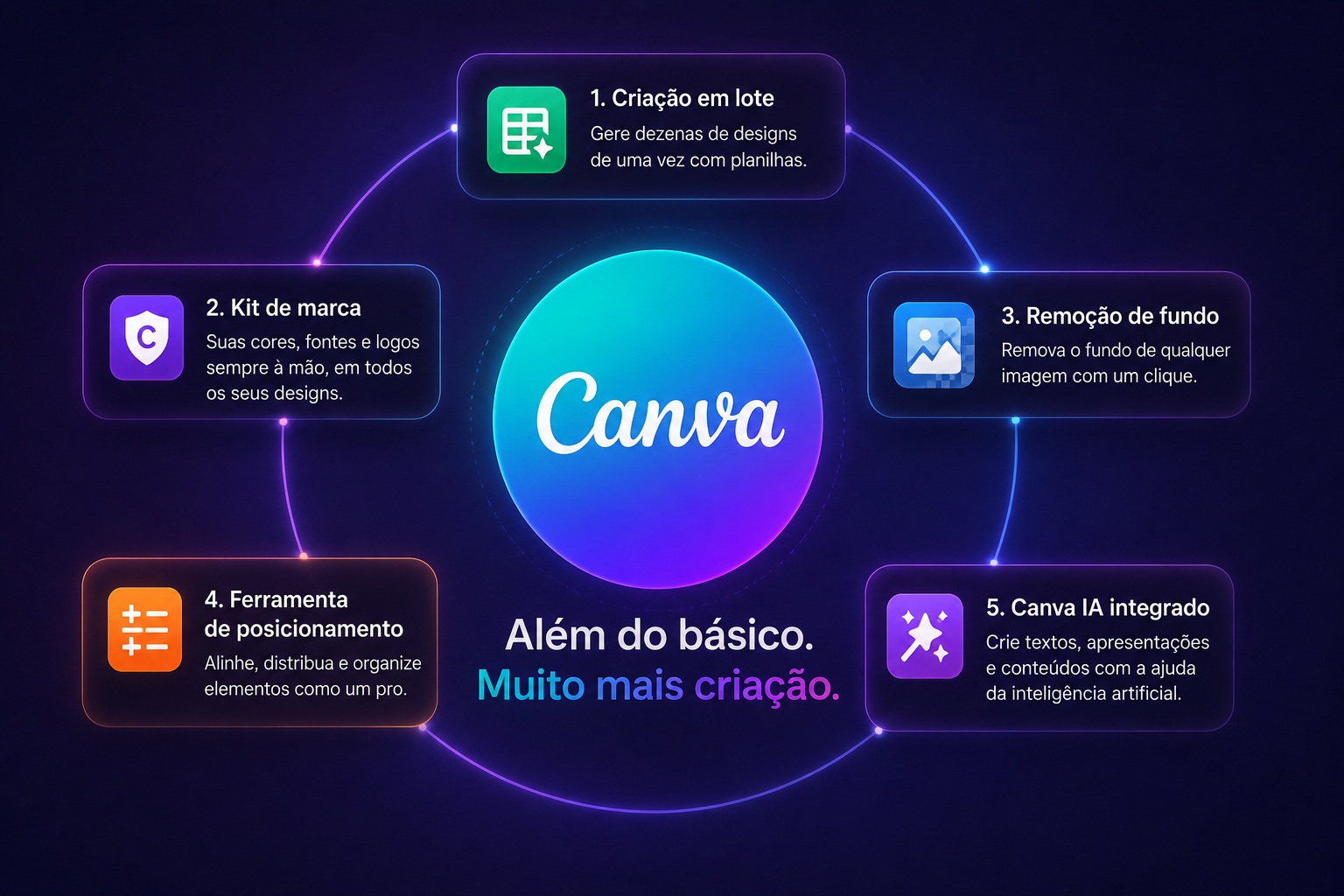
Se o Canva já faz parte da sua rotina, você provavelmente conhece o ciclo: escolhe um template, troca as cores, substitui o texto, baixa o arquivo. Funciona. Mas existe uma camada de funções escondida um pouco abaixo da superfície que pode transformar completamente a forma como você usa a ferramenta — especialmente quando o tempo aperta.
 |
A gente já fez isso com o Google Docs no artigo sobre funções escondidas que quase ninguém usa — e o Canva merecia o mesmo tratamento. Aqui estão cinco funções que mudam o jogo.
1. Criação em lote — para quando você tem dez posts e tempo para um
Essa é provavelmente a função mais poderosa e menos conhecida do Canva. E quando você descobrir, vai querer saber por que ninguém te contou antes.
A criação em lote elimina tarefas manuais e repetitivas, transformando horas de trabalho em minutos. A lógica é simples: você cria um design, conecta a uma planilha — pode ser do próprio Canva ou importada do Excel/Sheets — e ele gera automaticamente versões diferentes para cada linha de dados.
 |
Na prática: precisa criar 10 posts de produto com nomes e preços diferentes? Monta um, preenche a planilha com as variações e o Canva gera os dez de uma vez. Precisa de crachás personalizados para um evento com 30 pessoas? Mesma lógica.
É o tipo de função que, quando você usa pela primeira vez, fica olhando para a tela pensando em quantas horas perdeu fazendo isso na mão.
Como acessar: dentro do editor, clique em Aplicativos no menu lateral e busque por Criação em Lote.
2. Kit de marca — consistência visual sem precisar lembrar de nada
Sabe aquele momento em que você vai criar algo novo e passa cinco minutos procurando o código hexadecimal da cor da empresa? Ou abrindo um arquivo antigo só para copiar a fonte certa?
O Kit de Marca resolve isso de vez. Você cadastra as cores, fontes e logos da sua marca uma vez — e elas ficam disponíveis em todos os seus designs, com um clique, para sempre.
 |
O Canva conecta automaticamente fontes, cores e estilos ao guia da sua marca, aplicando a identidade visual de forma consistente em qualquer novo projeto. Além disso, é possível atualizar designs antigos para uma nova identidade visual sem precisar refazer tudo do zero.
Para freelancers que atendem vários clientes, dá para criar kits separados para cada um. Para quem trabalha numa empresa, é o fim do problema de “qual era o azul certinho mesmo?”.
Como acessar: no menu principal do Canva, clique em Marca no painel lateral esquerdo.
3. Remoção de fundo com um clique — o fim do fundo branco indesejado
Essa existe há alguns anos no Canva Pro e ainda surpreende muita gente quando descobre. Com um único clique, o Canva remove o fundo de qualquer imagem — sem Photoshop, sem máscara manual, sem dor de cabeça.
 |
Funciona muito bem para fotos de produtos, retratos e qualquer imagem com contraste razoável entre o sujeito e o fundo. O resultado não é sempre perfeito em imagens muito complexas, mas para 80% dos casos do dia a dia é mais do que suficiente — e economiza um tempo absurdo.
É uma excelente forma para dar destaque a produtos, criar retratos estilizados ou simplesmente quebrar a monotonia visual de um layout.
Como acessar: selecione uma imagem no editor → clique em Editar imagem → Remover fundo.
4. Ferramenta de posicionamento — o segredo do design que parece profissional
Existe um detalhe que separa um design amador de um design que parece ter saído de uma agência: alinhamento e espaçamento consistentes. E o Canva tem uma ferramenta específica para isso que a maioria das pessoas nunca abriu.
Em vez de tentar alinhar ícones, caixas de texto ou imagens “no olho”, a função Posição permite alinhar elementos ao topo, meio, base, esquerda ou direita — e distribuir o espaçamento entre eles de forma idêntica horizontalmente ou verticalmente.
 |
É aquela função que você usa uma vez e nunca mais arrasta elemento na tentativa e erro. Seleciona tudo, clica em alinhar ao centro, distribui horizontalmente — pronto. Design que parece calculado com régua, feito em segundos.
Como acessar: selecione dois ou mais elementos → clique em Posição no menu superior do editor.
5. Canva IA integrado — segunda-feira um pouco menos pesada
Essa é a novidade mais recente e a que mais tem potencial de mudar o dia a dia de quem usa o Canva com frequência.
O Canva IA agora se conecta às ferramentas que você já usa — como Slack, Gmail, Google Drive e Notion — e utiliza o contexto de conversas e arquivos para gerar resultados visuais prontos. É possível transformar transcrições de reuniões em resumos, converter e-mails em apresentações de vendas e criar newsletters automáticas baseadas em discussões do Slack.
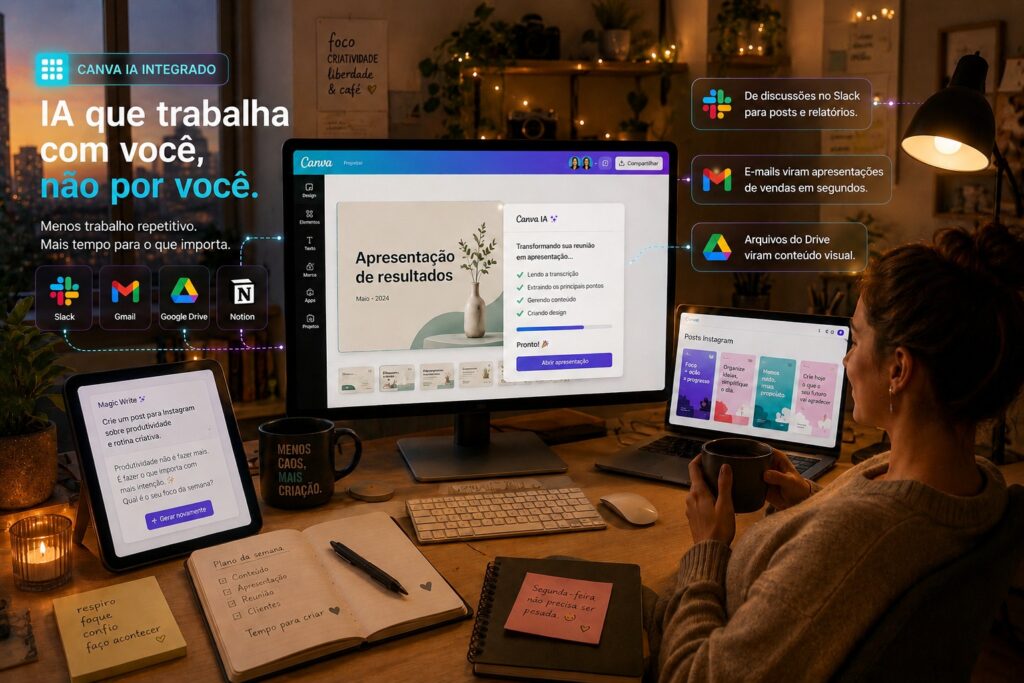 |
Mas mesmo para quem não usa essas integrações, o Magic Write — a IA interna do Canva — já resolve bem: você descreve o que precisa e ele gera o texto do post, da apresentação ou do documento direto no editor, sem precisar sair para outro aplicativo.
A versão gratuita permite uso limitado dessas funções de IA, enquanto os recursos mais avançados são exclusivos do plano pago. Para testar e entender se vale a assinatura, o gratuito já dá uma boa amostra.
Como acessar: clique no ícone de estrela ✨ que aparece em vários pontos do editor — ou busque por Magic Write na barra de ferramentas.
Segunda-feira ficou mais leve
Cinco funções, todas acessíveis no plano gratuito ou com teste disponível, e nenhuma delas exige tutorial de uma hora para aprender. É o tipo de conhecimento que você aplica hoje e sente o resultado ainda nessa semana.
E se quiser continuar descobrindo atalhos e funções escondidas nas ferramentas que você já usa, o artigo sobre funções do Google Docs que quase ninguém conhece é a próxima leitura certa. 😄
Quer acompanhar novidades de tech e games no dia a dia? No nosso canal do Telegram tem novidades, curiosidades e uma oferta boa vez ou outra.