
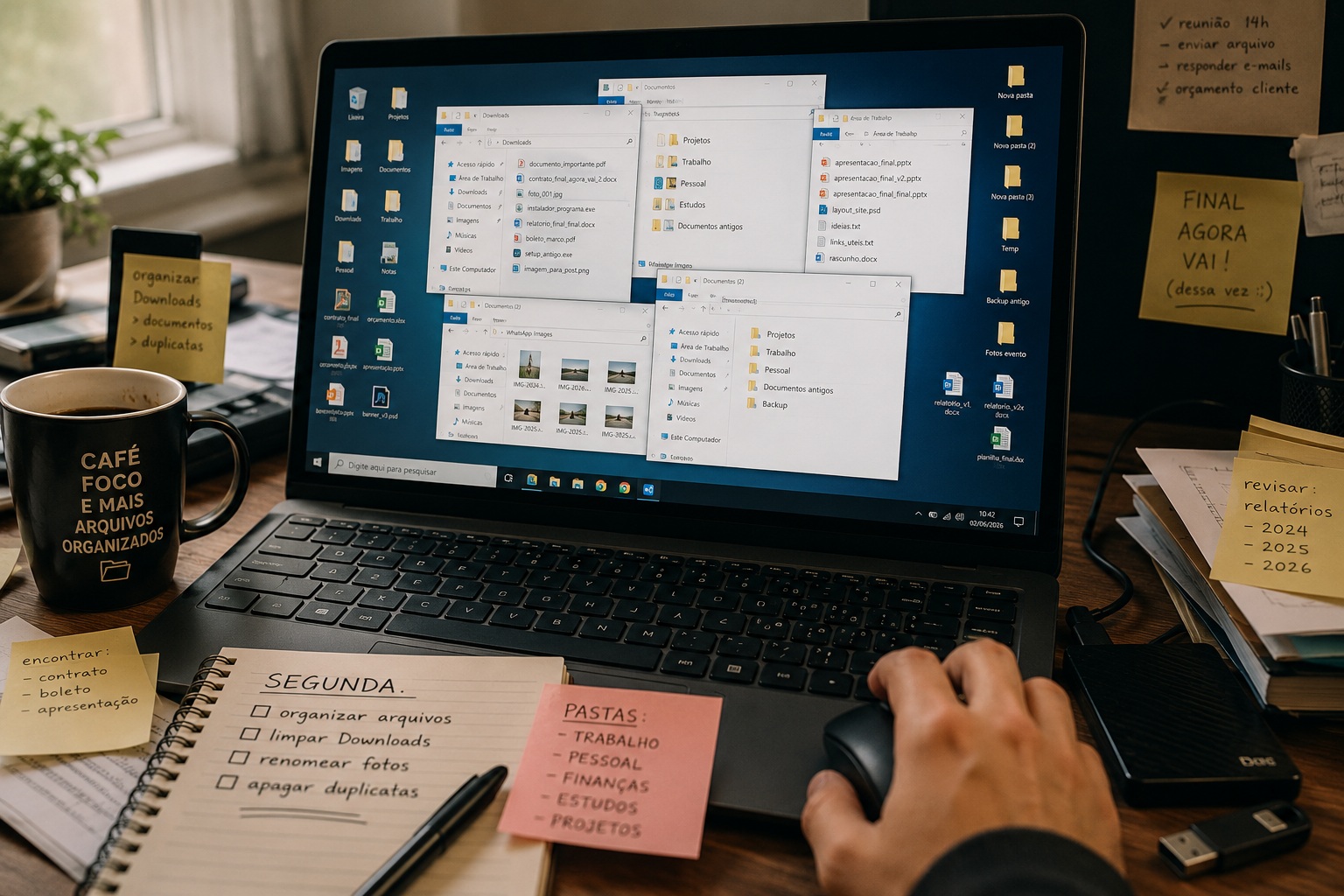
Você abre o computador para encontrar um documento simples e, alguns minutos depois, está investigando a Área de Trabalho, a pasta Downloads, o WhatsApp Web e três diretórios chamados “Documentos”. O arquivo aparece acompanhado de duas cópias e uma versão chamada final_agora_vai_2.
A bagunça digital cresce aos poucos: um boleto salvo com pressa, imagens baixadas para usar depois, instaladores esquecidos, trabalhos duplicados e arquivos recebidos que nunca ganharam um destino melhor. Logo, organizar tudo parece grande demais para uma segunda-feira.
 |
A boa notícia é que você não precisa reconstruir o computador inteiro em uma tarde. Algumas ferramentas gratuitas resolvem partes específicas do problema: encontrar o que sumiu, navegar melhor entre pastas, corrigir nomes ruins, identificar duplicatas e automatizar tarefas repetitivas.
O segredo é usar a ferramenta certa para cada tipo de bagunça.
1. Everything — encontre o arquivo antes de reorganizar o mundo
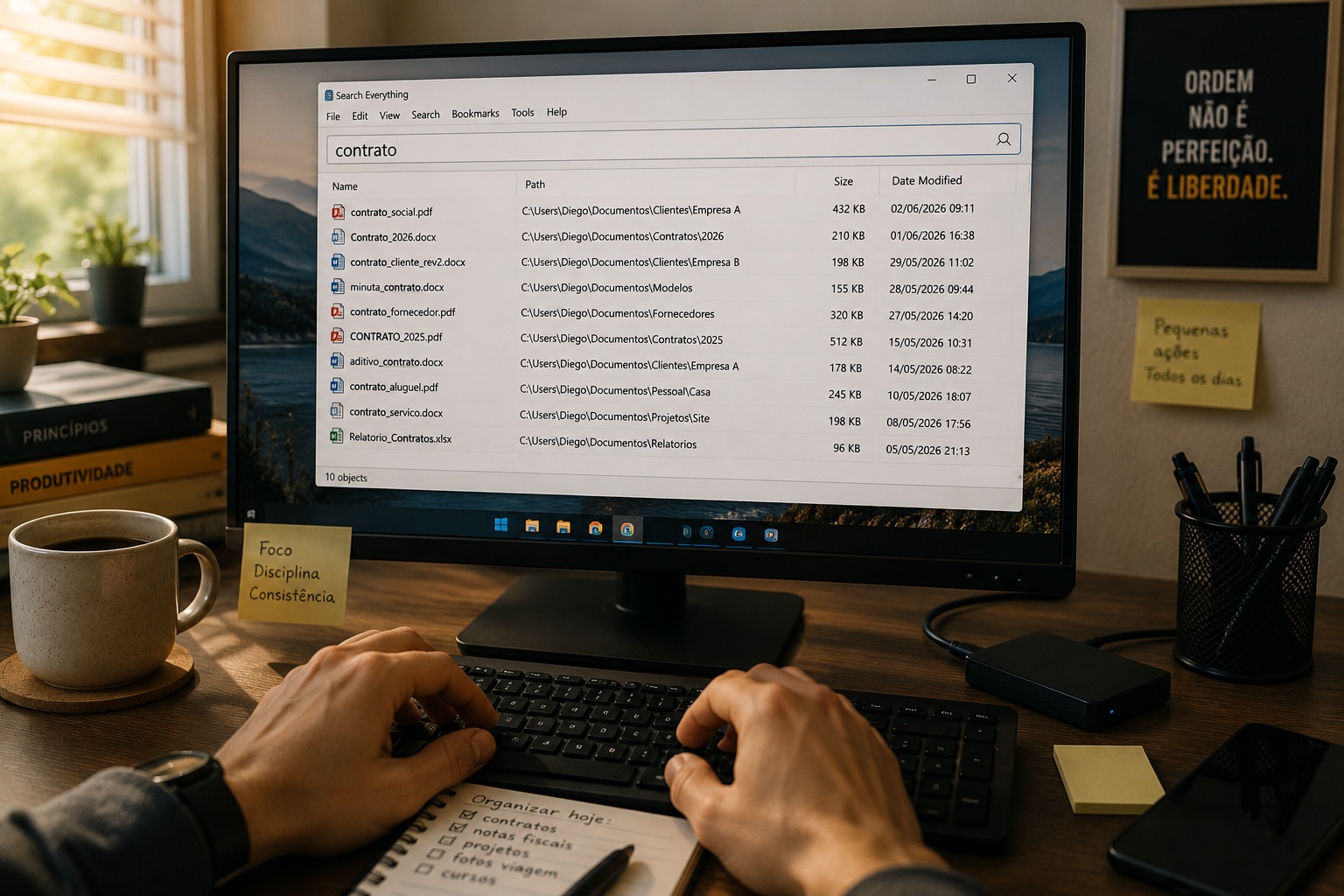
A busca do Windows funciona, mas nem sempre acompanha a velocidade da nossa impaciência. O Everything foi criado para localizar arquivos e pastas pelo nome quase instantaneamente, usando um índice leve que se atualiza conforme o conteúdo do computador muda.
Na prática, basta começar a digitar uma palavra para ver os resultados surgirem. Você pode procurar “contrato”, filtrar apenas PDFs, localizar tudo o que tenha “2026” no nome ou descobrir onde foi parar aquela imagem baixada meses atrás. Ele não analisa o conteúdo interno dos documentos, mas encontra nomes com enorme rapidez.
Pílula Nerd: Em vez de procurar arquivo por arquivo toda vez, o Everything mantém um catálogo atualizado com os nomes e locais de cada item. Quando você pesquisa, ele consulta essa lista — e não o computador inteiro.
Há uma ideia importante aqui: nem toda bagunça precisa ser corrigida imediatamente. Se a estrutura de pastas ainda funciona, mas você perde tempo procurando arquivos, melhorar a busca pode gerar mais resultado do que passar horas movendo cada item para um novo lugar.
Também vale lembrar que desorganização e lentidão nem sempre são o mesmo problema. Excluir alguns documentos dificilmente fará milagres em um computador cansado. Caso o sistema inteiro esteja demorando para abrir programas e responder aos comandos, veja também o que fazer quando o notebook está lento antes de pensar em trocá-lo.
 |
2. Files — um explorador mais preparado para organizar
O Explorador de Arquivos do Windows cumpre o básico, porém começa a incomodar quando precisamos trabalhar com várias pastas ao mesmo tempo. O Files é uma alternativa gratuita e de código aberto que adiciona recursos como abas, visualização em dois painéis, prévias e etiquetas coloridas.
As abas evitam aquela coleção de janelas abertas sobre a Área de Trabalho. Já o modo de dois painéis permite deixar, por exemplo, Downloads de um lado e Documentos do outro, facilitando a triagem sem alternar constantemente entre telas.
As etiquetas são ainda mais interessantes para quem nunca consegue decidir onde determinado arquivo deveria ficar. Um documento pode continuar em sua pasta original e receber uma identificação como “trabalho”, “impostos” ou “projeto atual”. Isso cria uma organização flexível, sem exigir uma árvore perfeita de pastas que será abandonada assim que a semana apertar.
O Files não precisa substituir o explorador tradicional logo no primeiro dia. Vale usá-lo inicialmente nas tarefas em que o Windows parece burocrático demais e observar se a navegação realmente melhora.
3. PowerRename — dê nomes que façam sentido daqui a seis meses
Uma pasta pode estar perfeitamente organizada e continuar inútil quando seus arquivos se chamam IMG_7841, Documento (12) ou apresentacao_final_finalissima.
O PowerRename resolve esse problema permitindo renomear vários itens de uma vez. Ele faz parte do PowerToys, conjunto gratuito de utilitários mantido pela Microsoft. Depois de instalado, o recurso aparece no menu de contexto do Windows e permite buscar termos, substituí-los, numerar arquivos e visualizar o resultado antes de confirmar a alteração.
Imagine uma pasta com cinquenta fotografias de uma viagem. Em vez de renomear cada imagem manualmente, você pode transformar o conjunto em Viagem_Bahia_001, Viagem_Bahia_002 e assim por diante. O mesmo vale para notas fiscais, materiais de aulas, documentos de clientes ou diferentes partes de um projeto.
A regra mais útil é simples: o nome deve ajudar seu “eu do futuro”. Data, assunto e versão costumam ser mais valiosos do que classificações misteriosas que só fazem sentido enquanto o arquivo ainda está fresco na memória.
 |
4. dupeGuru — descubra o que está ocupando espaço duas vezes
Arquivos duplicados surgem por todos os lados. Você baixa novamente um documento porque não encontrou o original, copia fotografias para outra pasta “só por segurança” ou salva uma nova versão sem apagar a anterior. Com os anos, isso vira desperdício de espaço e confusão.
O dupeGuru compara nomes ou conteúdos para encontrar arquivos iguais e também possui modos específicos para músicas e imagens. Ele é gratuito, de código aberto e funciona no Windows, macOS e Linux.
Mas aqui cabe um cuidado: detectar duplicatas não significa que todas devam ser apagadas. Duas imagens idênticas podem estar guardadas em projetos diferentes; documentos com nomes parecidos podem representar versões importantes; uma cópia talvez seja o único backup local existente.
Use o programa para investigar, não para iniciar uma operação de extermínio com um clique. Revise caminhos, datas e tamanhos antes de remover qualquer coisa. Limpeza digital exige bom senso, especialmente quando você nem lembra mais o que determinado arquivo faz.
5. DropIt — evite que a pasta Downloads volte ao caos
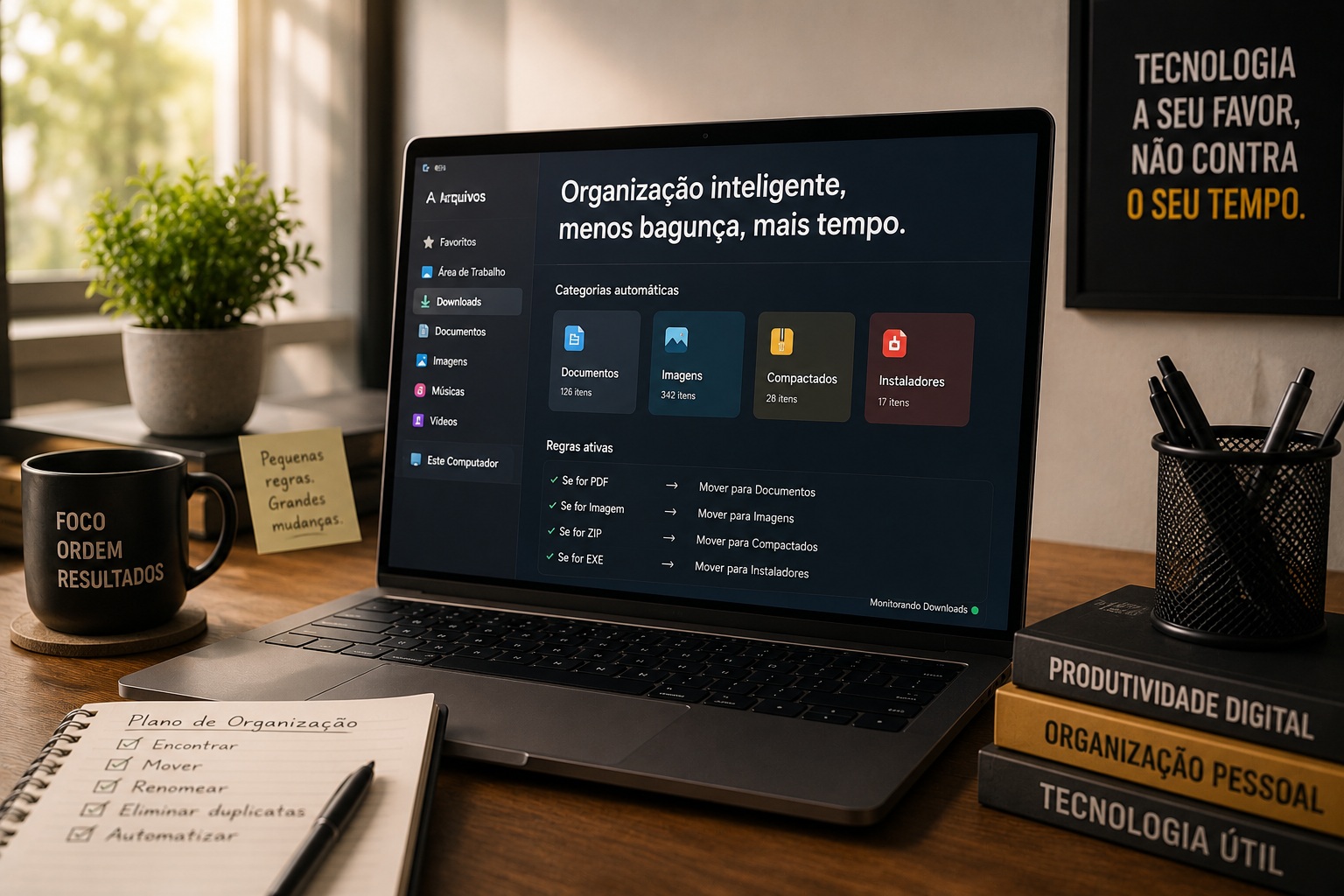
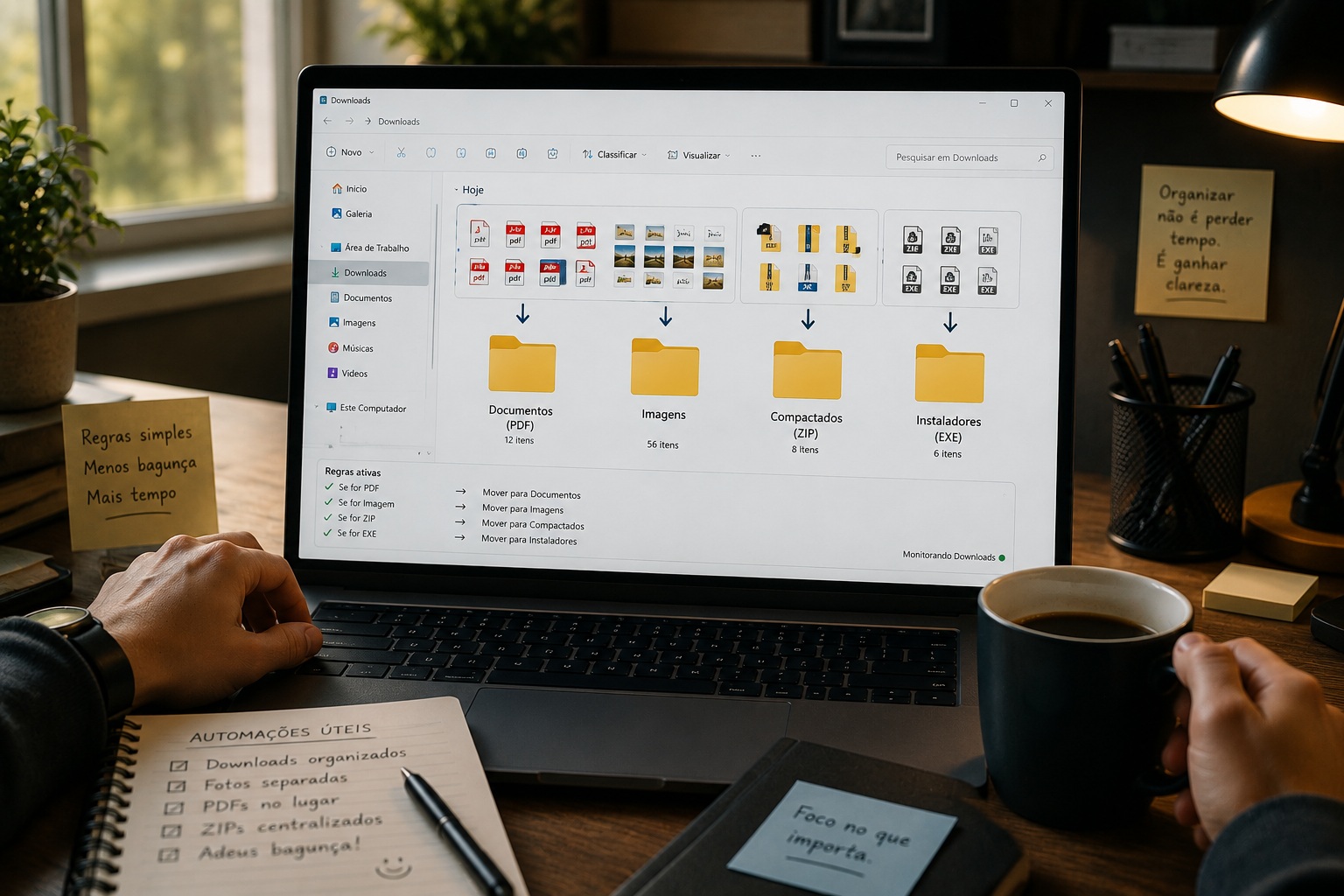
Depois de arrumar a casa, falta impedir que a bagunça reapareça na terça-feira. O DropIt permite criar regras para mover, copiar, renomear, compactar, extrair ou excluir arquivos automaticamente.
Você pode configurar PDFs para irem a uma pasta de documentos, imagens para Imagens, arquivos ZIP para Compactados e instaladores para uma pasta temporária. Também é possível monitorar diretórios e aplicar regras de acordo com o nome, extensão, tamanho ou outras características dos arquivos.
Essa lógica conversa diretamente com outras formas de automatizar tarefas sem saber programar: você identifica uma ação repetitiva, cria uma regra simples e deixa o computador cuidar do trabalho mecânico.
Simplificando: Você cria uma regra do tipo “se for PDF, mova para Documentos”. Quando encontrar um arquivo correspondente, o DropIt executa essa instrução sozinho.
O DropIt é a ferramenta mais poderosa da lista, mas também a que exige maior cuidado. Como o projeto não recebe atualizações frequentes, eu evitaria regras de exclusão automática e começaria apenas com movimentos fáceis de conferir.
Uma boa primeira automação é organizar a pasta Downloads por tipo de arquivo. Ela resolve uma tarefa repetitiva, produz um resultado visível e permite entender o funcionamento do programa antes de criar regras mais ambiciosas.
 |
Você não precisa instalar as cinco
A tentação de baixar tudo, criar vinte etiquetas e iniciar uma reforma digital completa é compreensível. Também é uma ótima maneira de abandonar a tarefa antes do almoço.
Comece pelo problema que mais incomoda. Se você nunca encontra nada, instale o Everything. Se sofre para mover arquivos entre pastas, experimente o Files. Se os nomes são o verdadeiro desastre, use o PowerRename. Duplicatas pedem o dupeGuru; bagunça recorrente na pasta Downloads pode justificar o DropIt.
Caso goste dessa abordagem de usar programas pequenos para resolver incômodos específicos, também separamos cinco aplicativos pouco conhecidos que solucionam problemas reais, sem exigir que você reorganize toda a rotina em torno deles.
Um computador organizado não é aquele que permanece impecável o tempo todo. É aquele no qual você encontra o que precisa, entende onde as coisas estão e consegue recuperar o controle sem perder uma tarde inteira.
Para uma segunda-feira, já é uma vitória bastante respeitável.
Quer acompanhar novidades de tech e games no dia a dia? No nosso canal do Telegram tem novidades, curiosidades e uma oferta boa vez ou outra.

3 comentários sobre “Arquivos espalhados pelo PC? 5 ferramentas gratuitas para colocar a bagunça em ordem”