
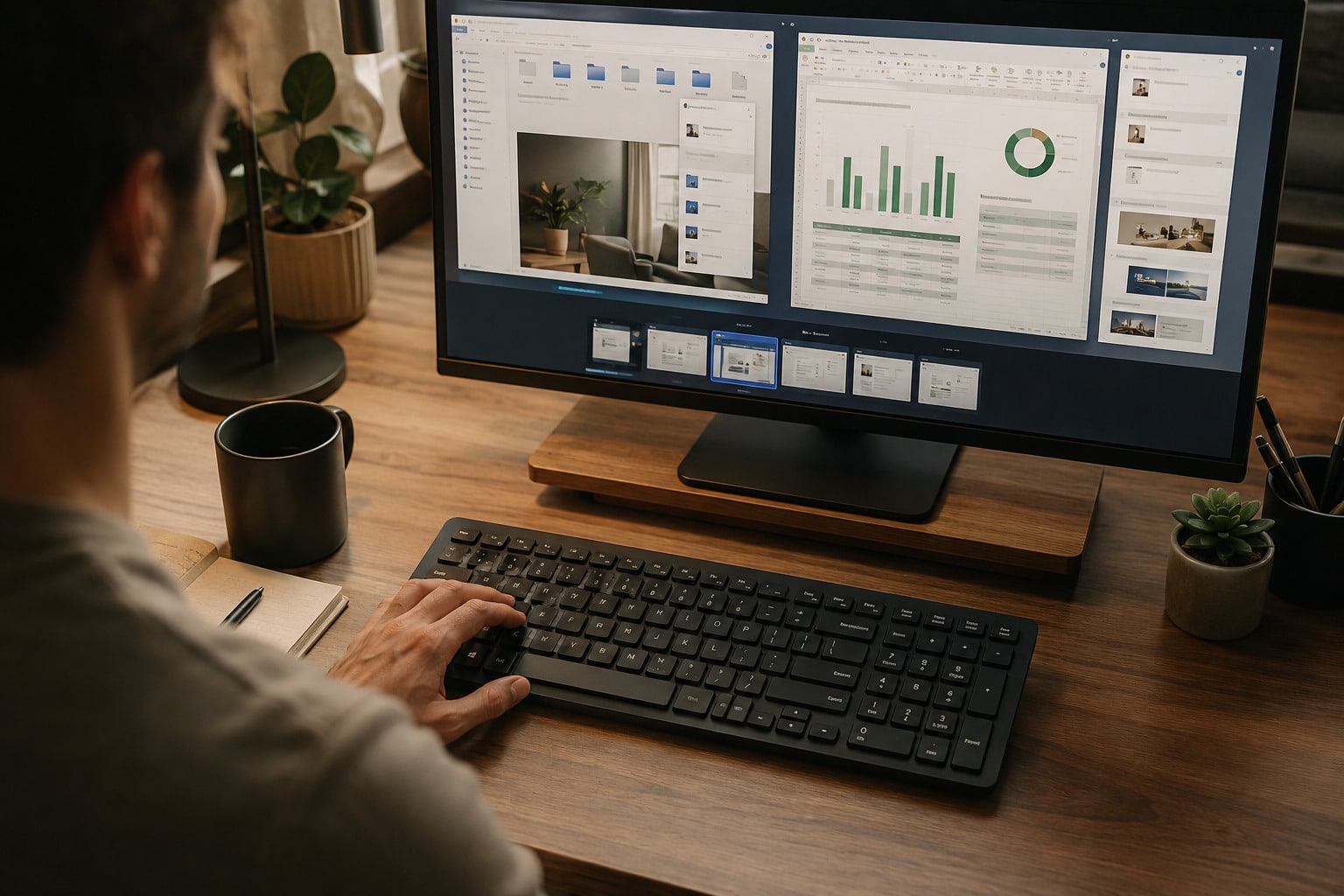
Você está escrevendo alguma coisa, precisa copiar duas informações diferentes e começa a alternar entre janelas. Depois procura uma captura de tela, minimiza tudo para encontrar um arquivo e abre o menu Iniciar porque não lembra onde ficam as configurações.
Nenhuma dessas tarefas é difícil. O problema está na soma dos pequenos movimentos repetidos durante o dia.
Atalhos de teclado ajudam justamente aí, mas listas gigantes costumam transformar uma ideia simples em prova de concurso. Ninguém precisa decorar todas as combinações do Windows. Basta aprender algumas que resolvam situações recorrentes e deixar que a repetição faça o restante do trabalho.
Em vez de organizar os atalhos por teclas, vamos agrupá-los pelo momento em que realmente fazem diferença.
Quando copiar e colar já não é suficiente
Quase todo mundo conhece Ctrl + C e Ctrl + V, mas o Windows possui uma versão muito mais útil da área de transferência.
Ao pressionar Windows + V, você abre um histórico com os últimos textos e imagens copiados. Assim, pode copiar um endereço, um número de telefone e um trecho de texto em sequência, depois escolher cada item sem precisar voltar às páginas originais.
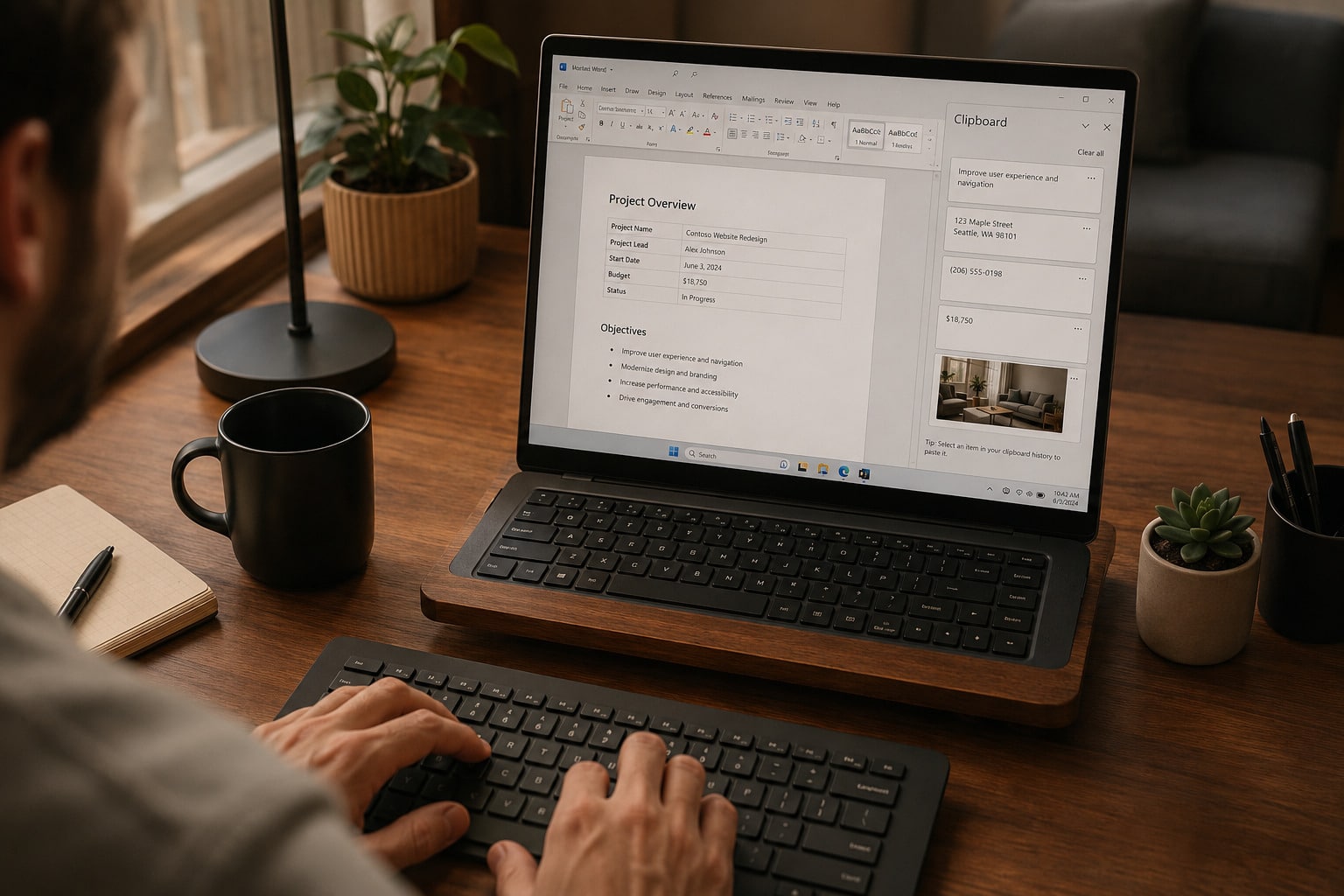 |
Na primeira utilização, o Windows pedirá para ativar o recurso. Depois disso, o painel também permite fixar conteúdos usados com frequência, como uma resposta padrão, um endereço ou uma assinatura curta. A Microsoft informa que o histórico precisa ser habilitado e pode até ser sincronizado entre dispositivos conectados à mesma conta.
Esse é provavelmente o melhor atalho para quem trabalha com pesquisas, formulários, mensagens ou documentos. Ele também combina com a lógica das ferramentas que ajudam a colocar arquivos espalhados em ordem: o ganho não vem de trabalhar mais rápido como uma máquina, mas de parar de repetir tarefas desnecessárias.
Quando você precisa mostrar apenas uma parte da tela
A tecla Print Screen ainda funciona, mas frequentemente captura mais do que você queria. Depois, resta abrir outro programa, recortar a imagem e salvar o resultado.
Com Windows + Shift + S, a tela escurece e você seleciona apenas a área desejada. A captura vai para a área de transferência e pode ser colada diretamente em uma conversa, documento ou editor de imagens. Também é possível abrir a notificação da Ferramenta de Captura para fazer marcações e salvar o arquivo.
É útil para enviar uma mensagem de erro, guardar um trecho de uma página, explicar onde alguém deve clicar ou registrar uma informação visual sem mostrar toda a área de trabalho. Só vale conferir o conteúdo antes de compartilhar: notificações, nomes de arquivos e dados pessoais têm um talento especial para aparecer justamente quando não foram convidados.
Quando duas janelas precisam trabalhar juntas
Arrastar janelas até as bordas da tela funciona, porém o teclado deixa o processo mais rápido.
Use Windows + seta para a esquerda ou Windows + seta para a direita para encaixar a janela ativa em metade da tela. Depois, escolha outro aplicativo para ocupar o espaço restante. Windows + seta para cima maximiza a janela, enquanto a seta para baixo reduz ou minimiza, dependendo do estado atual.
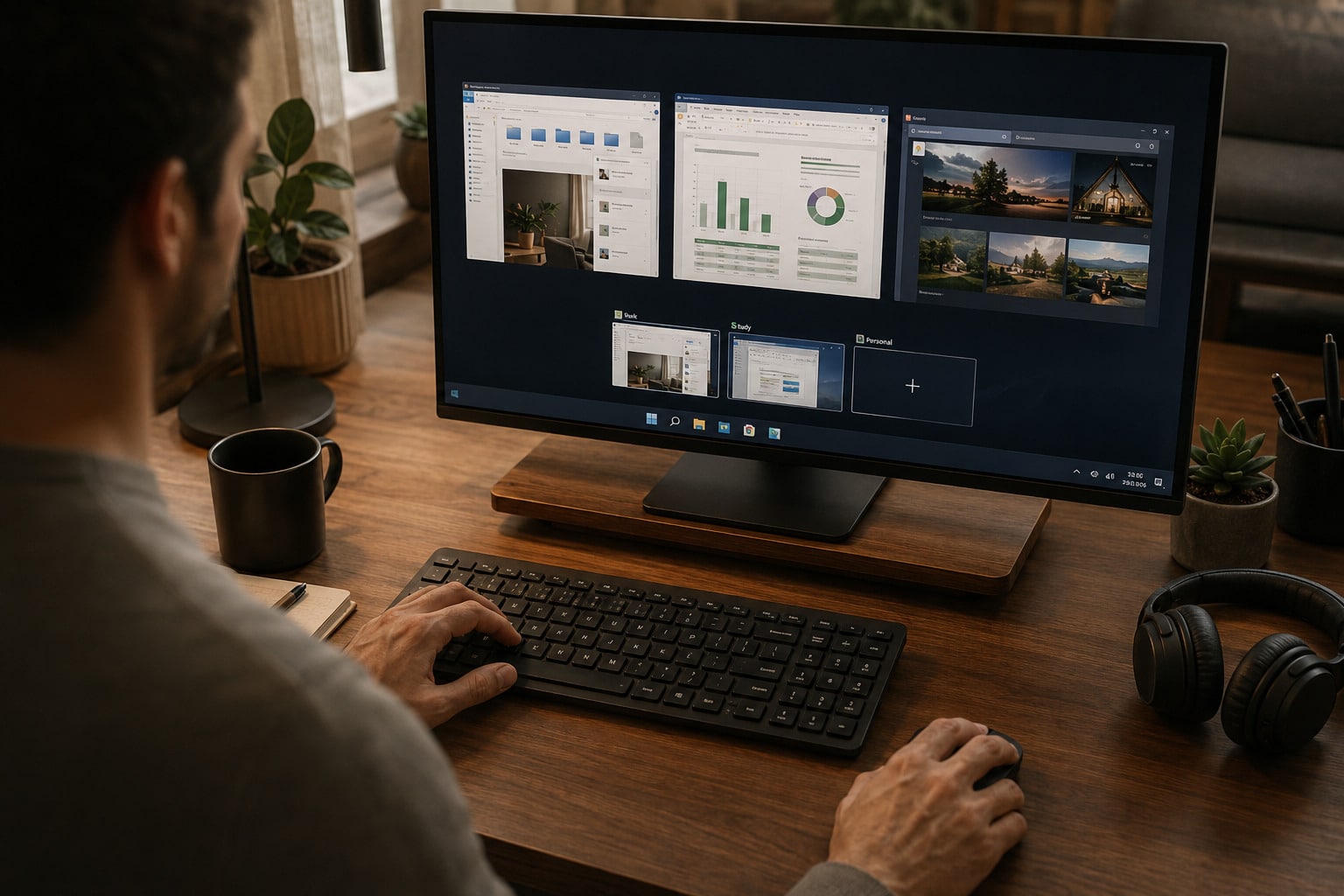
No Windows 11, Windows + Z abre os layouts de ajuste disponíveis. Eles permitem organizar duas, três ou quatro janelas em posições predefinidas, algo especialmente útil em monitores maiores. A Microsoft também mantém o Snap Assist para preencher automaticamente os espaços restantes.
 |
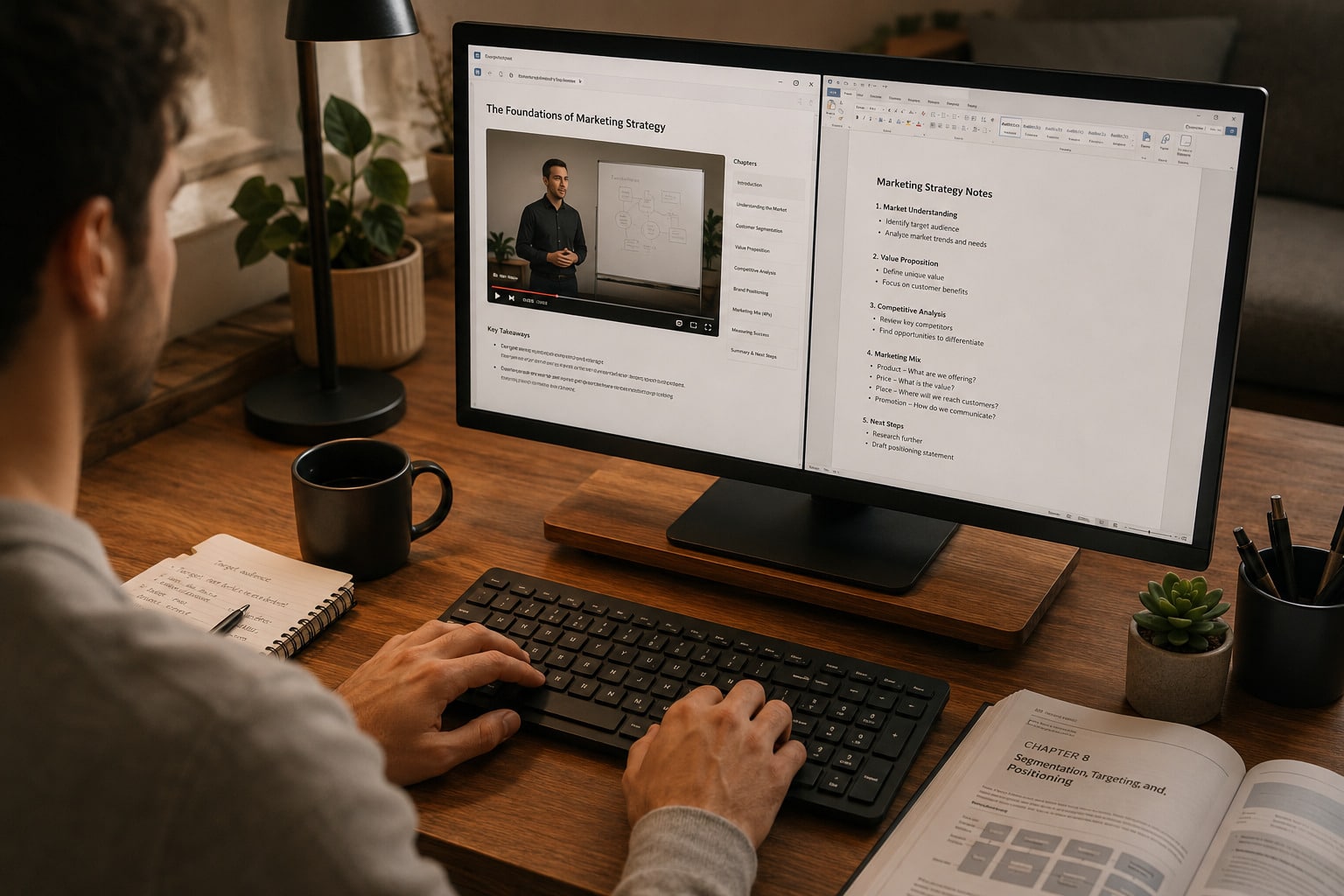
Um estudante pode deixar a videoaula de um lado e as anotações do outro. Quem escreve consegue consultar uma fonte sem esconder o editor. Já uma planilha pode dividir espaço com o documento de onde os números estão sendo retirados.
O ganho parece pequeno até você perceber quantas vezes por dia redimensiona uma janela manualmente.
Quando há programas demais abertos
Alt + Tab alterna entre as janelas abertas. Segure Alt e pressione Tab repetidamente até chegar ao aplicativo desejado. Para voltar na direção contrária, use Alt + Shift + Tab.
Quando a tela estiver tomada por janelas e você precisar chegar à área de trabalho, Windows + D esconde tudo. Pressionar a mesma combinação novamente restaura as janelas, ao contrário de minimizar cada uma individualmente. A Microsoft lista ambos entre os atalhos gerais de navegação e gerenciamento da área de trabalho.
Essas combinações ajudam bastante quem sente que está perdendo tempo no computador sem conseguir apontar uma única causa. Muitas vezes, o desgaste não vem de uma tarefa grande, mas da troca constante entre aplicativos, abas e arquivos.
Quando você sabe o que procura, mas não onde está
Alguns atalhos funcionam como portas diretas para áreas usadas com frequência:
Windows + E abre o Explorador de Arquivos.Windows + I abre as Configurações.Windows + S inicia a pesquisa.Windows + R abre a janela Executar.Ctrl + Shift + Esc abre diretamente o Gerenciador de Tarefas.
Não é necessário memorizar todos. Windows + E costuma ser um bom começo para quem lida com muitos documentos, enquanto Ctrl + Shift + Esc salva tempo quando um programa trava e o computador resolve praticar meditação transcendental no meio do expediente.
O Windows + R é mais útil para quem já conhece comandos específicos, portanto não precisa entrar na primeira rodada de aprendizado. Atalho bom é aquele que encurta um caminho real, não o que faz você parecer especialista por três segundos.
Quando uma área de trabalho já não basta
O Windows permite criar áreas de trabalho virtuais, separando grupos de janelas sem fechar programas. Você pode manter trabalho em uma, estudo em outra e aplicativos pessoais em uma terceira.
Windows + Ctrl + D cria uma nova área de trabalho.Windows + Ctrl + seta para a esquerda ou direita alterna entre elas.Windows + Ctrl + F4 fecha a área atual, movendo suas janelas para a anterior.
A Visão de Tarefas, aberta com Windows + Tab, mostra todas as áreas existentes e permite reorganizá-las. Segundo a Microsoft, o recurso foi pensado justamente para separar grupos de aplicativos e diferentes aspectos da rotina.
Só não transforme essa liberdade em cinco áreas igualmente caóticas. Duas já resolvem boa parte dos casos: uma para o que exige concentração e outra para comunicação, música e tarefas paralelas.
O melhor atalho é o que vira hábito
Tentar aprender quinze combinações de uma vez provavelmente terminará com você voltando ao mouse e lembrando apenas que leu um artigo muito interessante.
 |
Escolha três. Minha sugestão seria começar por Windows + V, Windows + Shift + S e Windows + seta para a esquerda ou direita. Eles resolvem cópia, captura e organização de janelas, três situações presentes em quase qualquer rotina.
Depois que esses movimentos acontecerem sem esforço, acrescente outros. O PowerToys, que já apareceu no InfoPtah por meio do PowerRename, possui até um Guia de Atalhos capaz de mostrar combinações disponíveis quando a tecla Windows é mantida pressionada.
Produtividade raramente nasce de uma grande transformação. Às vezes, ela começa apenas quando sua mão aprende um caminho menor e você deixa de procurar o mesmo botão pela centésima vez.
Quer acompanhar novidades de tech e games no dia a dia? No nosso canal do Telegram tem novidades, curiosidades e uma oferta boa vez ou outra.

Um comentário em “Atalhos do Windows que economizam tempo sem exigir memória de campeonato”