
O computador começa a fazer um barulho diferente. O ventilador acelera sem motivo aparente. O jogo que rodava liso começa a travar. E então vem o momento clássico: o PC desliga sozinho, como se tivesse tomado uma decisão própria de que já foi suficiente por hoje.
Superaquecimento. O problema mais comum, mais ignorado e mais evitável do mundo dos computadores.
A boa notícia é que na maioria dos casos a solução não é levar na assistência — é entender o que está acontecendo e agir antes que vire um problema maior. Aqui vai o roteiro.
Primeiro: confirme que é realmente temperatura
Antes de sair fazendo qualquer coisa, vale saber se o problema é mesmo superaquecimento — ou se é outra coisa se passando por ele.
Baixe o HWMonitor ou o Core Temp — ambos gratuitos — e monitore as temperaturas enquanto o PC está sob carga. Os limites seguros são:
- CPU em uso: entre 80°C e 90°C dependendo do modelo
- GPU em uso: até 85°C na maioria das placas
- CPU em idle (parado): até 45°C-50°C
Acima disso de forma consistente, o problema é térmico. Abaixo, o problema está em outro lugar — driver, software, hardware com defeito.
Esse diagnóstico leva cinco minutos e já elimina metade das idas desnecessárias à assistência.
Causa 1: poeira — o inimigo invisível que todo mundo subestima
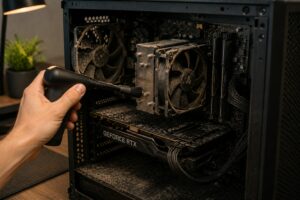
Essa é a causa mais comum e a menos glamourosa de todas. Poeira acumula nos ventiladores, nos dissipadores e nas grades de ventilação, reduzindo drasticamente o fluxo de ar. O resultado é um sistema que gera calor normalmente mas não consegue mais dissipá-lo.
 |
PCs que ficam no chão acumulam poeira muito mais rápido. Quem tem pet em casa, então, precisa de limpeza com frequência quase mensal.
Pílula Nerd — ar comprimido em lata pode ser uma solução rápida e barata, já que costuma ser encontrado em papelarias e lojas de informática por menos de R$ 30. Mas existem outras opções, como pincéis antiestáticos e sopradores elétricos. O importante é remover a poeira acumulada e manter as saídas de ar livres.
Quando resolver fazer a limpeza, siga um mantra simples: desligue o PC, desconecte-o da tomada e só então comece. Limpe as saídas de ar, o ventilador da CPU e — no caso dos desktops — o interior do gabinete. Não é preciso desmontar metade do computador para fazer diferença.
Nos notebooks, a lógica é a mesma. As entradas e saídas de ar costumam ficar nas laterais ou na parte inferior do equipamento, então uma limpeza cuidadosa nessas áreas já ajuda bastante.
Causa 2: pasta térmica ressecada — o upgrade que custa R$ 20 e resolve muito
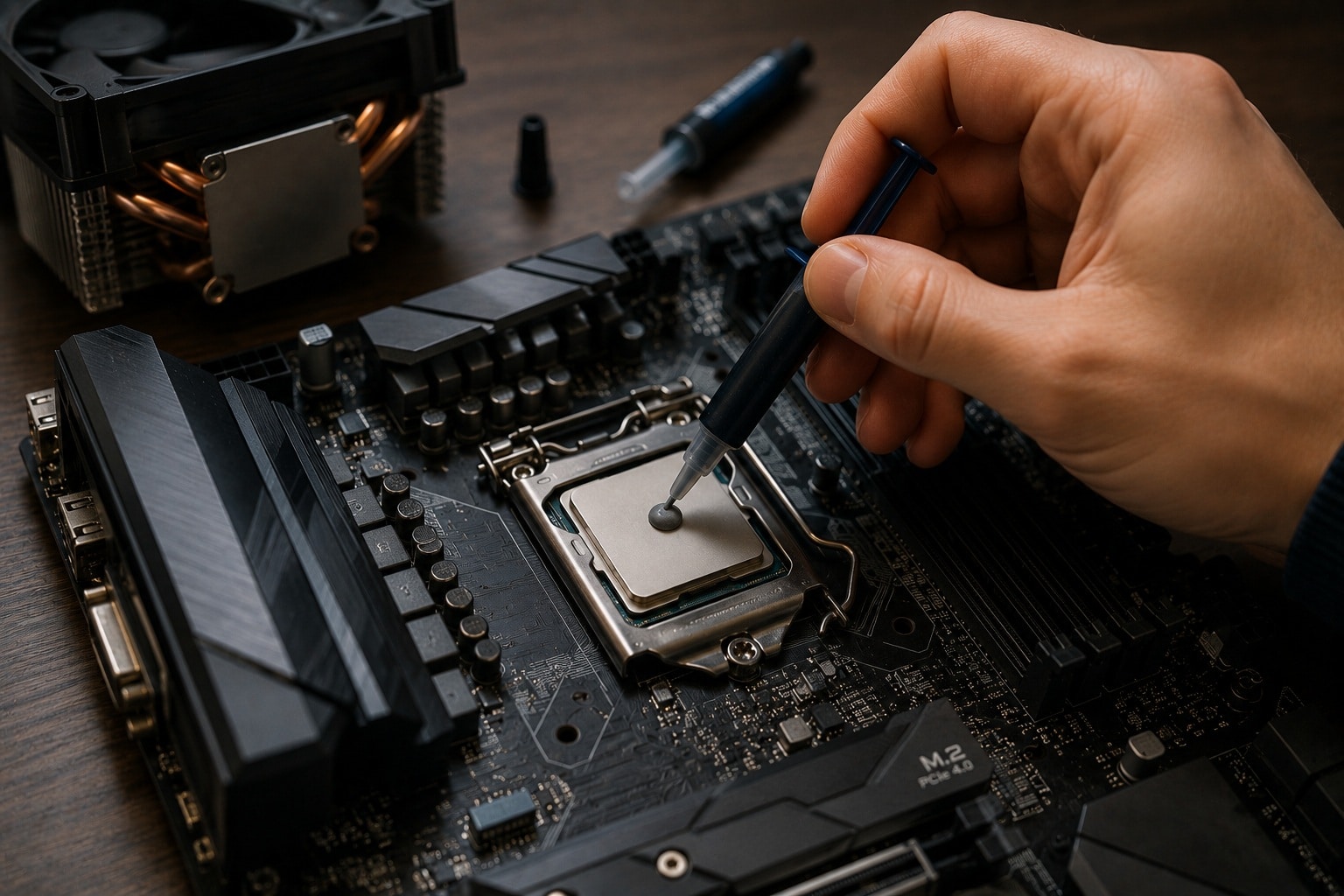
Trocar a pasta térmica pode reduzir a temperatura da CPU entre 5°C e 15°C — um número que muda completamente o comportamento do sistema em cargas pesadas.
Em desktops, o procedimento costuma ser relativamente simples para quem já tem alguma familiaridade com hardware: remover o cooler, limpar a pasta antiga com álcool isopropílico, aplicar uma pequena quantidade da nova e reinstalar o conjunto. Em notebooks, o processo é mais delicado e normalmente exige desmontagem parcial do aparelho.
Em tempo: se você nunca abriu um computador ou não se sente seguro para realizar esse tipo de manutenção, vale procurar alguém com experiência ou uma assistência de confiança. Uma aplicação incorreta costuma gerar mais dor de cabeça do que economia.
Causa 3: ventilação bloqueada — o problema de ambiente
Esse é o mais fácil de resolver e o que mais gente ignora.
Notebook em cima da cama, do sofá ou de qualquer superfície macia bloqueia as saídas de ar da parte inferior — exatamente onde a maioria dos modelos expele o calor. O resultado é um aparelho funcionando dentro de uma bolha de ar quente da própria fabricação.
A solução mais simples: superfície rígida, sempre. Mesa, livro, suporte. Qualquer coisa que deixe pelo menos 1 centímetro de espaço entre o notebook e a superfície já faz diferença.
 |
Para desktops, o mesmo princípio vale: o gabinete precisa de espaço nas laterais e principalmente na parte traseira, onde o ar quente é expelido. Encostado na parede ou dentro de um rack fechado sem ventilação são configurações que pedem problema.
Causa 4: programas em segundo plano — o que o Gerenciador de Tarefas revela
Às vezes o problema não é físico. É software.
Algum processo pode estar consumindo CPU ou GPU desnecessariamente, gerando calor sem motivo. Abra o Gerenciador de Tarefas (Ctrl + Shift + Esc) e veja a coluna de CPU e GPU ordenadas por uso. Se algum processo desconhecido está consumindo 30%, 40% ou mais sem motivo aparente, aí está parte do problema.
Atualizações do Windows rodando em segundo plano, antivírus fazendo scan, ou pior — malware minerando criptomoeda usando o seu hardware — são causas reais de aquecimento que não têm nada a ver com o hardware físico.
Causa 5: fluxo de ar do gabinete — para quem tem desktop
Esse é o ponto mais técnico da lista, mas vale mencionar porque muita gente monta desktop sem pensar nisso.
Um gabinete bem configurado tem ventoinhas de entrada na frente e saída atrás e em cima — criando um fluxo de ar que empurra o quente para fora. Gabinete com todas as ventoinhas soprando para dentro, ou sem nenhuma ordem lógica, faz o ar quente circular internamente em vez de sair.
Não precisa comprar nada necessariamente — às vezes é só inverter a direção de uma ventoinha ou mudar a posição de uma já existente. O resultado pode ser uma queda de 5°C a 10°C só de reorganizar o fluxo.
Quando de fato vale ir à assistência
Depois de limpar a poeira, trocar a pasta térmica, garantir boa ventilação e eliminar processos pesados — se o PC continua superaquecendo, aí sim existe um problema que vai além da manutenção preventiva.
 |
A ventoinha está fazendo um barulho diferente? A temperatura sobe mesmo quando o computador está sem uso? O sistema desliga sozinho com a CPU abaixo dos 70°C? Algum componente específico está esquentando muito sem motivo aparente?
Nesses casos, a assistência especializada — ou a ajuda de alguém com experiência em hardware — passa a fazer sentido.
Mas chegar a essa conclusão depois de seguir as etapas anteriores tem uma vantagem importante: você já elimina as causas mais comuns do problema e consegue avaliar melhor qualquer orçamento ou manutenção mais elaborada que venha a ser sugerida.
E já que estamos falando de manutenção, entender como cada componente do PC funciona ajuda muito a identificar problemas antes que eles virem dor de cabeça. Se quiser se aprofundar no assunto, a nossa série sobre componentes é um ótimo ponto de partida.
Quer acompanhar novidades de tech e games no dia a dia? No nosso canal do Telegram tem novidades, curiosidades e uma oferta boa vez ou outra.